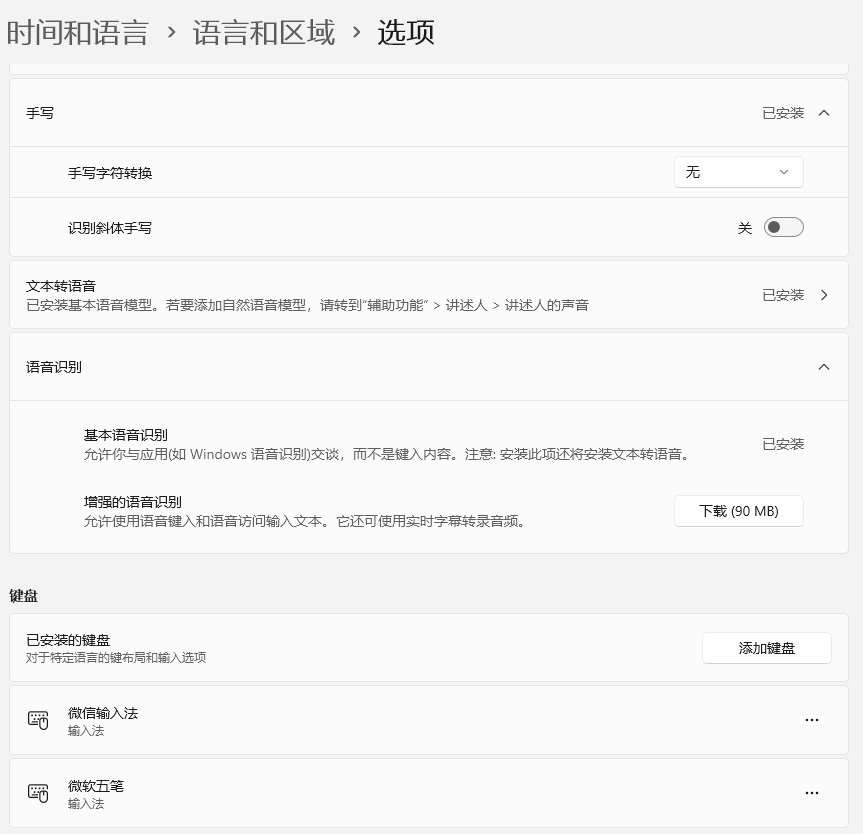
在 Windows 11 中,可以通过“设置 → 时间和语言 → 语言&区域 → 添加键盘”来调出并设置微软五笔输入法。
添加微软五笔输入法
- 点击 开始菜单,进入 设置。
- 在左侧选择 时间和语言,然后点击右侧的 语言&区域。
- 找到 中文 (简体,中国),点击右侧的 …,选择 语言选项。
- 在 键盘部分点击 添加键盘,从列表中选择 微软五笔。
设置和调节五笔输入法
- 添加完成后,点击 微软五笔右侧的 …,选择 键盘选项,可以进行详细设置,如切换输入模式、调整候选词顺序等。
- 若想自定义短语,可在 用户自定义短语中点击 添加或编辑自定义短语,输入编码和短语,并设置在候选窗口中的位置,这样常用词会优先显示。
高级键盘设置
- 在 设置 → 时间和语言 → 输入 中,点击 高级键盘设置。
- 在 默认输入法 中选择 微软五笔,即可将五笔设置为默认输入法。
- 如果系统自带五笔无法使用,也可以下载安装第三方五笔输入法包,并按照相同步骤添加。
常见问题
- 找不到五笔输入法:可能需要更新系统或手动下载安装微软五笔输入法包。
- 切换不出来:检查输入法是否已正确添加,必要时重启电脑。
- 候选词顺序不理想:可通过自定义短语手动调整顺序。
通过以上步骤,Windows 11 的五笔输入法即可顺利调出并使用,同时支持个性化设置和快捷输入优化



















报歉!评论已关闭。